

硬件视频解码仅在播放器使用支持的解码器路径时才有用。处理器的编解码器列表并不是特定 Linux 图像加速文件的证据。检查正在运行的后端并测量实际播放负载。
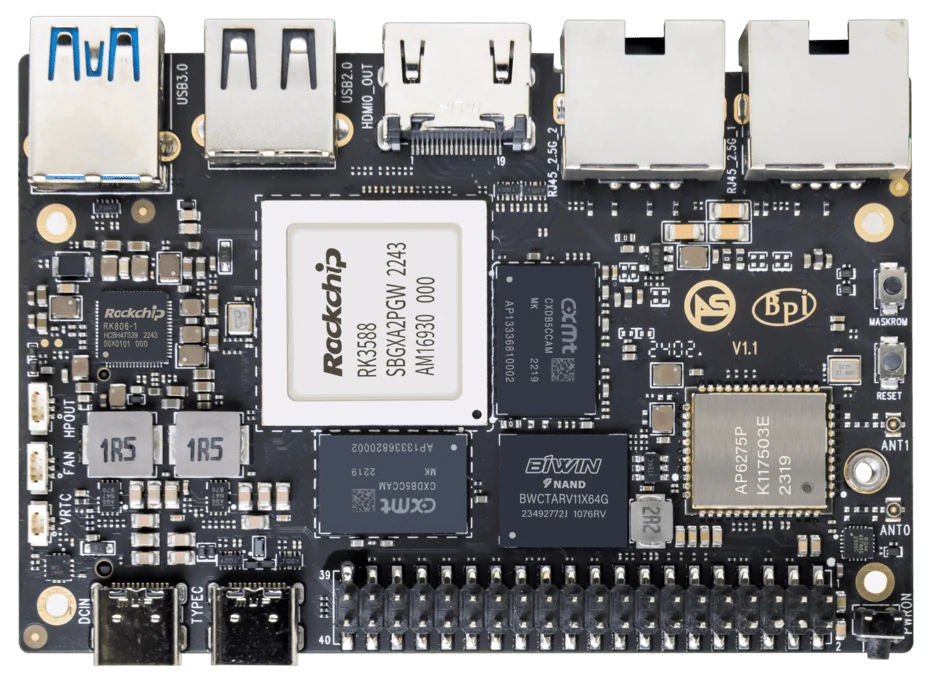
ArmSoM Sige7
确认使用的解码器
记录测试文件的编解码器、配置文件、分辨率和比特率。检查播放器日志或支持的诊断工具以识别解码器后端。比较 CPU 在持续播放期间的使用情况和丢帧情况,包括预期的显示模式。将证据与图像和播放器版本一起保留。
观察而不是推断
检查应用程序的解码器选择和相关设备访问。仅当应用程序支持受控比较时,才将 CPU 负载和帧行为与已知软件路径进行比较。单独使用低 CPU 并不是决定性的证据。记录错误和后备消息,尤其是在更新之后。
测试应用程序工作负载
长时间运行代表性文件,然后添加将在部署中运行的显示合成、录制或网络任务。检查相关的查找、循环和损坏输入处理。保留样本介质和配置,以便其他工程师可以重复观察。报告经过测试的编解码器和模式,而不是通用的“所有视频加速”声明。
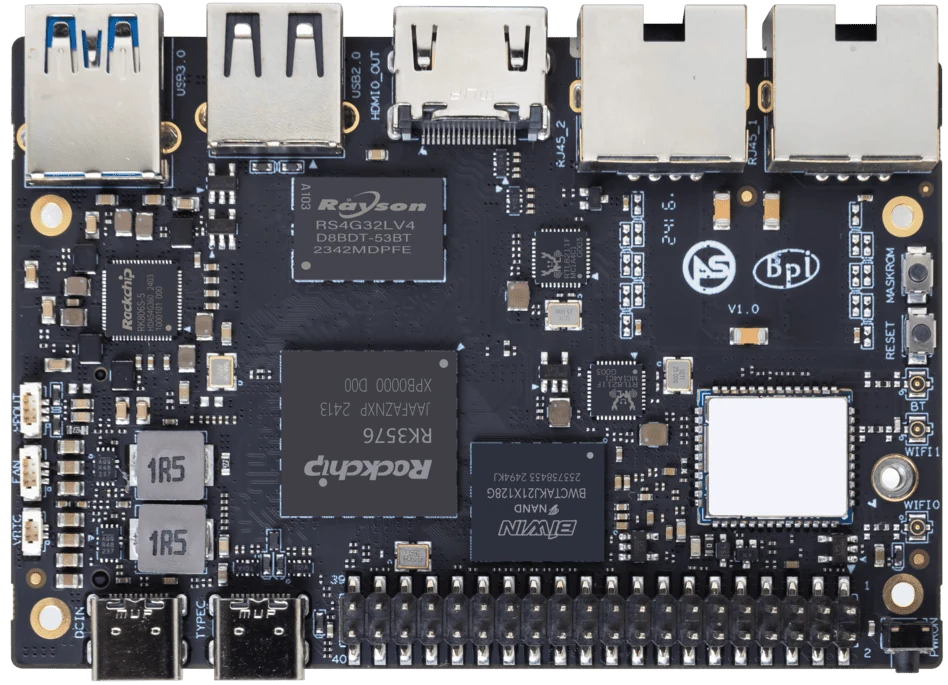
ArmSoM Sige5
根据您的要求进行选择
要求或情况 | 评估什么 | 决定详情 |
输入 | 编解码器、配置文件和帧大小 | 匹配支持的格式。 |
解码器 | 实际后端和日志 | 识别后备行为。 |
部署 | 并发任务和持续时间 | 检查持续播放。 |
示例设计
确认播放器正在使用媒体硬件
视频在软件解码的情况下可以成功播放。识别应用程序选择的解码器,然后将 CPU 负载和帧丢失信息与启用和禁用的硬件加速(如果支持)进行比较。保持输入剪辑和显示模式相同。测试代表性编解码器配置文件,而不是假设一个 H.264 剪辑证明支持每种格式或分辨率。
硬件和文档
Sige7 · RK3588
RK3588、6 TOPS NPU、双 2.5GbE 和 M.2 PCIe 3.0 x4。检查所选的eMMC和无线配置。
Sige5 · RK3576
RK3576,四个 Cortex-A72 和四个 Cortex-A53 内核,6 TOPS NPU,双千兆以太网和 M.2 PCIe 2.1 x1。
常见问题
CPU 百分比较低是否证明 VPU 已使用?
不。使用直接应用和驱动证据以及资源观察。
产品信息和支持
来源
由 ArmSoM 使用以下文档编写。示例设计是建议,而不是测量的客户安装。