

HDMI 显示器和 USB 键盘可以在配置网络之前为您提供进入 Linux 的直接路由。 ArmSoM 的服务器映像演示在连接的屏幕上显示启动输出,然后是本地 tty1 登录和交互式命令行会话。
这在第一次启动开发板、检查新图像或现场配置设备时非常有用。您可以查看系统是否到达登录阶段并开始在本地工作,而无需首先查找其 IP 地址或建立 SSH 连接。
观看本地终端演示
观看带有英文屏幕字幕的演示。
按照屏幕上的启动过程进行操作
该演示显示了当 Linux 启动时,在板到达其本地控制台之前,通过 HDMI 显示的系统消息。对于图像验证和首次启动故障排除,这使得系统的进度直接可见。
出现登录提示后,连接的 USB 键盘将提供本地输入。使用为您的板和映像记录的凭据登录,然后使用 shell 检查网络设置、读取日志或更改配置。
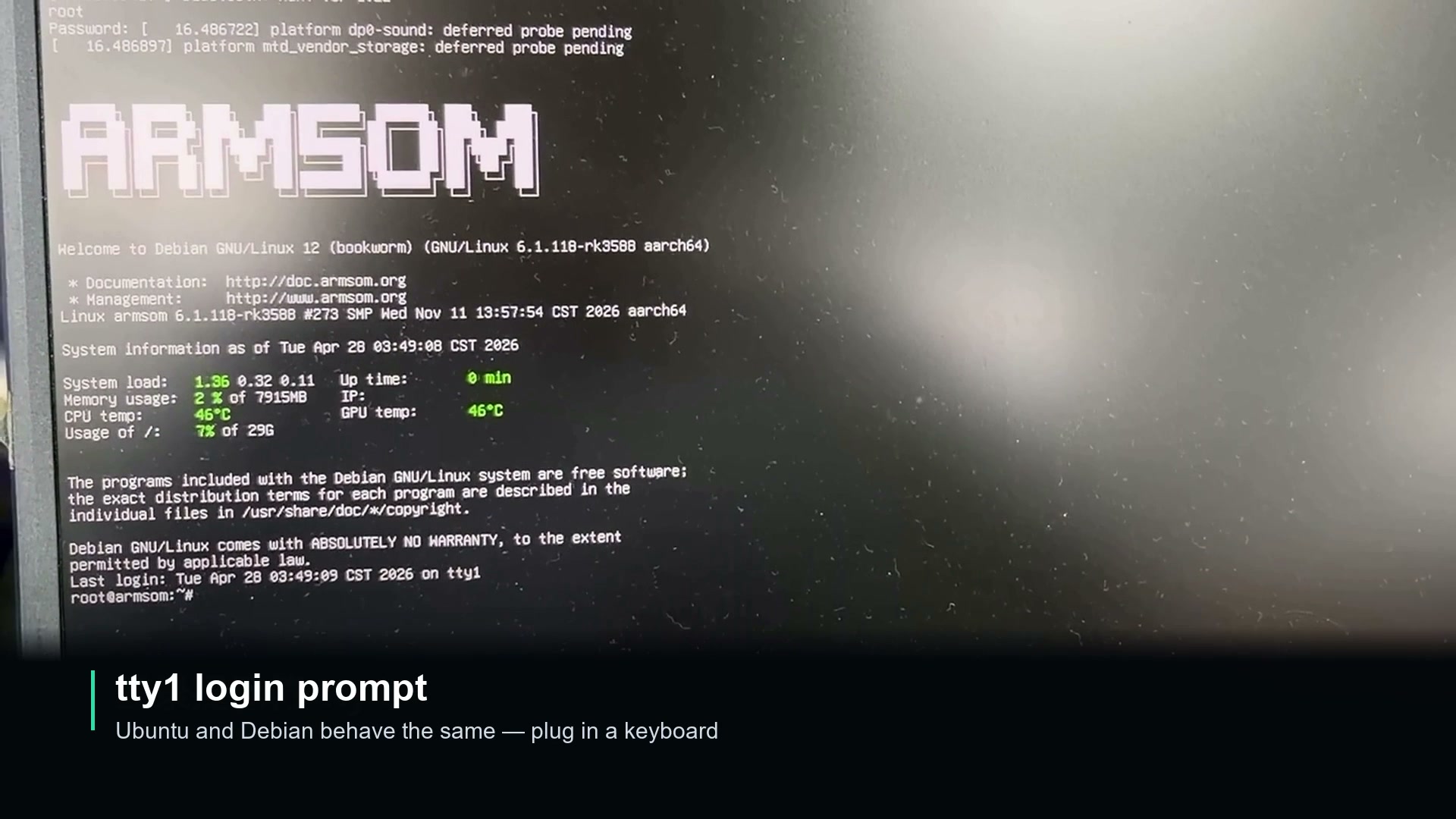
Debian 12 示例显示了 ArmSoM 横幅、系统信息和本地登录后的 shell 提示符。
在远程访问准备就绪之前开始
本地 TTY 会话不依赖于 SSH 连接。当网络尚未配置或需要调查设备本身的连接问题时,它为您提供了一个入口点。
您可以在本地完成初始设置,然后在网络准备就绪后进行远程管理。此处显示的本地 HDMI 和键盘工作流程不需要串行适配器。
Ubuntu 服务器和 Debian 12
专题材料涵盖 Ubuntu Server 和 Debian 12 图像,具有 HDMI 输出和本地 tty1 交互。选择符合您的主板和软件要求的镜像,并查看相应的文档以了解支持的版本和登录详细信息。
TTY 是用于命令、服务管理和故障排除的文本控制台。需要图形桌面的项目应使用适当的桌面映像或环境。本地显示工作流程的可用性取决于板卡、载体接口和系统映像。
办公桌或现场的实用工作流程
对于新板,连接显示器以检查启动进度并完成基本设置。对于网络故障排除,请从本地控制台检查配置。在教室或演示中,在更大的屏幕上显示命令及其输出。这些是嵌入式系统上本地终端的直接用途。
准备你的板卡
选择适合您的 ArmSoM 板的官方服务器镜像。
按照开发板的闪烁说明操作,然后连接 HDMI 显示器和 USB 键盘。
使用推荐的电源并启动系统。
使用该映像的说明登录本地控制台,然后开始配置。
从 ArmSoM 产品文档 用于特定于板的图像和首次启动说明。的 显示界面指南 提供了进一步的 HDMI 指导,并且 下载页面 链接到 ArmSoM 资源。
对于图像选择或项目问题,请联系 sales@armsom.org 与您的主板型号和系统版本。