

Дисплей HDMI и клавиатура USB обеспечат вам прямой путь к Linux до настройки сети. Демонстрационный образ сервера ArmSoM показывает выходные данные загрузки на подключенном экране, за которыми следует локальный вход в систему tty1 и интерактивный сеанс командной строки.
Это полезно при первом запуске платы, проверке нового образа или настройке устройства на месте. Вы можете увидеть, достигает ли система стадии входа в систему и начинает ли она работать локально, не находя сначала ее IP-адрес и не устанавливая SSH-соединение.
Посмотрите демонстрацию местного терминала
Посмотрите демонстрацию с субтитрами на английском языке.
Следите за процессом загрузки на экране.
На демонстрации показаны системные сообщения, появляющиеся через HDMI при запуске Linux, прежде чем плата достигнет локальной консоли. Это позволяет напрямую видеть ход работы системы для проверки образа и устранения неполадок при первой загрузке.
После появления приглашения на вход в систему подключенная клавиатура USB обеспечивает локальный ввод. Войдите в систему, используя учетные данные, зарегистрированные для вашей платы и образа, затем используйте оболочку для проверки настроек сети, чтения журналов или изменения конфигурации.
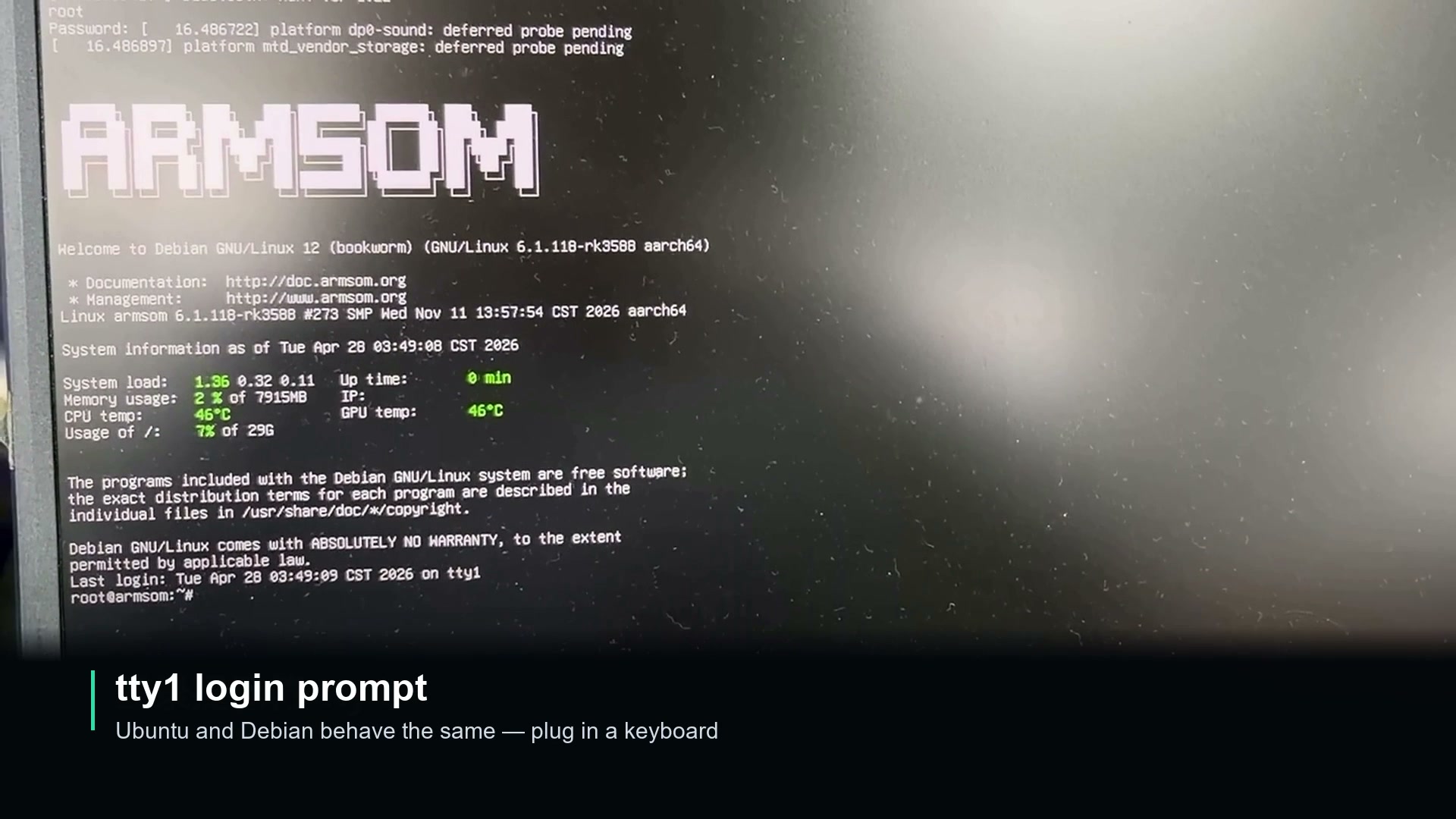
В примере Debian 12 показан баннер ArmSoM, системная информация и приглашение оболочки после локального входа в систему.
Начните работу до того, как удаленный доступ будет готов.
Локальный сеанс TTY не зависит от SSH-соединения. Это дает вам точку входа, когда сеть еще не настроена или когда вам нужно исследовать проблему подключения на самом устройстве.
Вы можете выполнить первоначальную настройку локально, а затем перейти к удаленному администрированию, когда сеть будет готова. Для показанного здесь локального рабочего процесса с использованием HDMI и клавиатуры последовательный адаптер не требуется.
Сервер Ubuntu и Debian 12
Материалы по функциям охватывают образы Ubuntu Server и Debian 12 с выводом HDMI и локальным взаимодействием tty1. Выберите образ, соответствующий требованиям вашей платы и программного обеспечения, и проверьте в соответствующей документации поддерживаемую версию и данные для входа.
TTY — это текстовая консоль для команд, управления услугами и устранения неполадок. В проектах, которым требуется графический рабочий стол, следует использовать соответствующее изображение или среду рабочего стола. Доступность рабочего процесса локального дисплея зависит от платы, интерфейсов носителя и образа системы.
Практичный рабочий процесс за столом или на месте
При использовании новой платы подключите дисплей, чтобы проверить ход загрузки и выполнить базовую настройку. Для устранения неполадок сети проверьте конфигурацию с локальной консоли. В классе или демонстрации покажите команды и их вывод на большом экране. Это простое использование локального терминала во встроенной системе.
Подготовьте доску.
Выберите официальный образ сервера, подходящий для вашей платы ArmSoM.
Следуйте инструкциям по перепрошивке платы, затем подключите дисплей HDMI и клавиатуру USB.
Используйте рекомендованный источник питания и запустите систему.
Войдите в локальную консоль, используя инструкции для этого образа, затем начните настройку.
Начните с Документация по продукту ArmSoM для изображений конкретной платы и инструкций по первой загрузке. руководство по интерфейсу дисплея обеспечивает дальнейшее руководство по HDMI, а страница загрузки ссылки на ресурсы ArmSoM.
По вопросам выбора изображения или проекта обращайтесь sales@armsom.org с указанием модели вашей платы и версии системы.