

Hardware-Video-Dekodierung hilft nur, wenn der Spieler den unterstützten Decoderpfad verwendet. Die Codecliste eines Prozessors ist kein Beweis dafür, dass ein bestimmtes Linux-Bild eine Datei beschleunigt. Überprüfen Sie das laufende Backend und messen Sie die tatsächliche Wiedergabe-Workload.
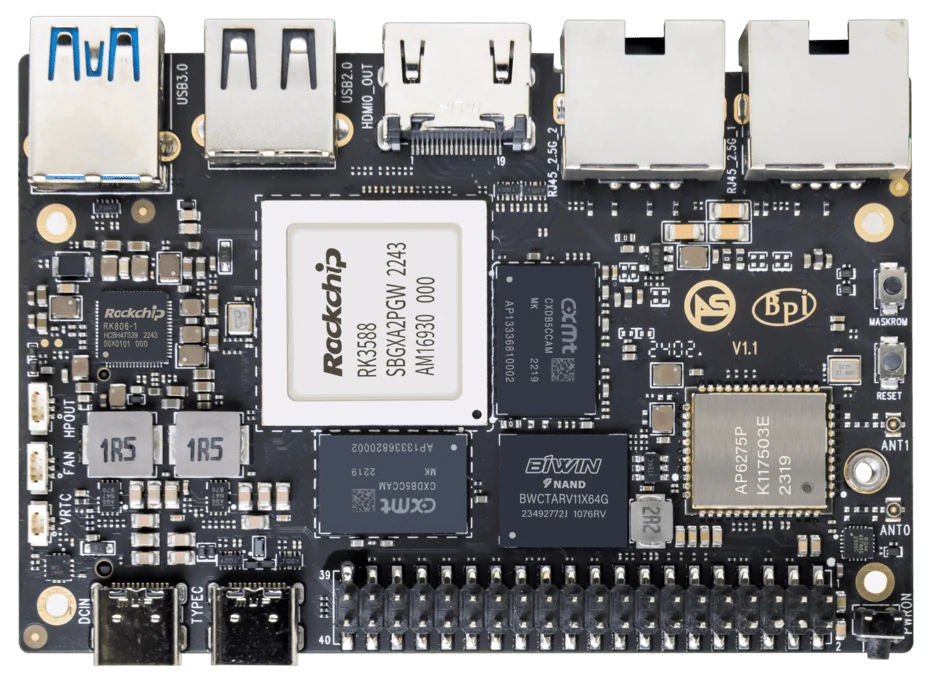
ArmSoM Sige7
Bestätigen Sie den verwendeten Decoder
Notieren Sie den Codec, das Profil, die Auflösung und die Bitrate der Testdatei. Überprüfen Sie die Player-Logs oder unterstützte Diagnose-Tools, um das Decoder-Backend zu identifizieren. Vergleichen Sie die Verwendung von CPU und die abgesetzten Frames während der anhaltenden Wiedergabe, einschließlich des beabsichtigten Anzeigemodus. Bewahren Sie diese Beweise mit dem Bild und der Player-Version auf.
Beobachten statt schlussfolgern
Überprüfen Sie die Anwendungs-Decoder-Auswahl und relevanten Gerätezugriff. Vergleichen Sie das Lade- und Frameverhalten von CPU nur dann mit einem bekannten Softwarepfad, wenn die Anwendung einen kontrollierten Vergleich unterstützt. Eine niedrige CPU-Nutzung allein ist kein schlüssiger Beweis. Notieren Sie Fehler und Fallback-Nachrichten, insbesondere nach einem Update.
Testen Sie den Application Workload
Führen Sie repräsentative Dateien für einen längeren Zeitraum aus und fügen Sie dann die Anzeigezusammensetzung, die Aufzeichnung oder die Netzwerkaufgaben hinzu, die im Einsatz ausgeführt werden. Gegebenenfalls ist die Handhabung von Such-, Schleifen- und beschädigten Eingaben zu überprüfen. Behalten Sie das Beispielmedium und die Konfiguration, damit ein anderer Ingenieur die Beobachtung wiederholen kann. Melden Sie einen getesteten Codec und Modus, nicht eine universelle "alle Video beschleunigt" Anspruch.
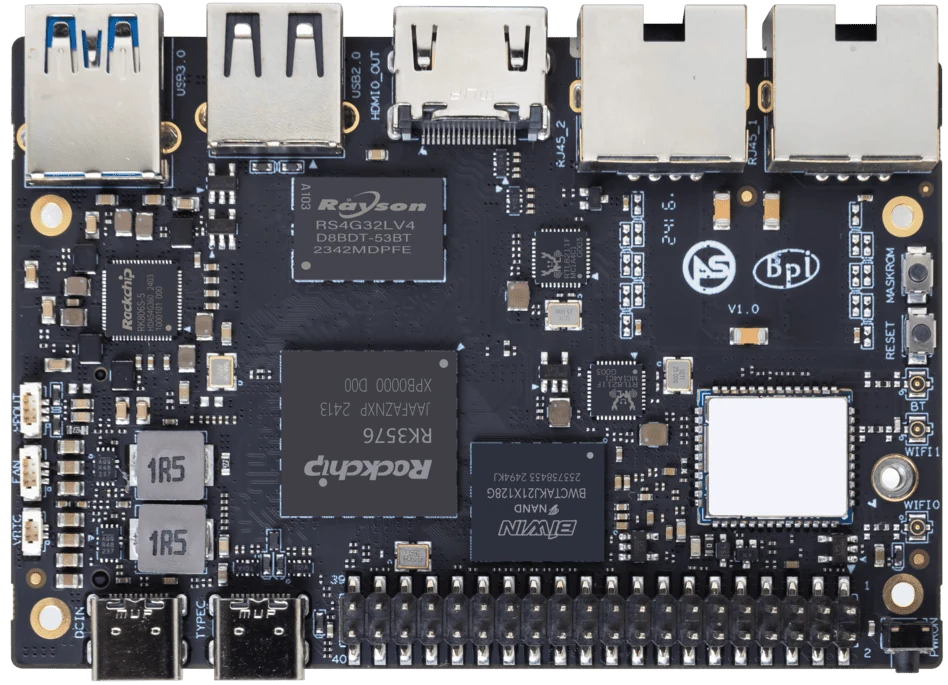
ArmSoM Sige5
Passen Sie die Wahl an Ihre Anforderungen an
Anforderung oder Situation | Was zu bewerten ist | Einzelheiten der Entscheidung |
Input | Codec, Profil und Frame-Größe | Unterstützte Formate passen. |
Decoder | Aktuelles Backend und Logs | Identifizieren Sie Fallback-Verhalten. |
Einsatz | Gleichzeitige Aufgaben und Dauer | Überprüfen Sie die nachhaltige Wiedergabe. |
Beispielhafte Gestaltung
Bestätigen Sie, dass ein Spieler die Medienhardware verwendet
Ein Video kann erfolgreich abgespielt werden, während es in Software dekodiert wird. Identifizieren Sie den von der Anwendung ausgewählten Decoder und vergleichen Sie dann die CPU-Lade- und Frame-Drop-Informationen mit aktivierter und deaktivierter Hardwarebeschleunigung, sofern unterstützt. Halten Sie den Eingabeclip und den Anzeigemodus identisch. Testen Sie repräsentative Codecprofile, anstatt anzunehmen, dass ein H.264-Clip Unterstützung für jedes Format oder jede Auflösung bietet.
Hardware und Dokumentation
Sige7 · RK3588
RK3588, 6 TOPS NPU, dual 2.5GbE und M.2 PCIe 3.0 x4. Überprüfen Sie die ausgewählte eMMC und die drahtlose Konfiguration.
Hardware-Dokumentation · Produktdetails
Sige5 · RK3576
RK3576, vier Cortex-A72 und vier Cortex-A53 Kerne, 6 TOPS NPU, Dual Gigabit Ethernet und M.2 PCIe 2.1 x1.
Hardware-Dokumentation · Produktdetails
Häufig gestellte Fragen
Beweist ein niedriger CPU-Anteil die VPU-Nutzung?
Nein. Verwenden Sie direkte Anwendung und Treibernachweise neben Ressourcenbeobachtungen.
Produktinformationen und Support
Quellen
Geschrieben von ArmSoM mit der folgenden Dokumentation. Beispieldesigns sind Vorschläge, keine gemessenen Kundeninstallationen.