
Ein HDMI-Display und eine USB-Tastatur können Ihnen eine direkte Route in Linux geben, bevor das Netzwerk konfiguriert wird. Die Server-Image-Demonstration von ArmSoM zeigt die Boot-Ausgabe auf einem angeschlossenen Bildschirm, gefolgt von einem lokalen tty1-Login und einer interaktiven Befehlszeilensitzung.
Dies ist nützlich, wenn Sie ein Board zum ersten Mal starten, ein neues Bild überprüfen oder ein Gerät vor Ort konfigurieren. Sie können sehen, ob das System die Anmeldephase erreicht und lokal mit der Arbeit beginnt, ohne vorher seine IP-Adresse zu finden oder eine SSH-Verbindung aufzubauen.
Sehen Sie sich die lokale Terminal-Demonstration an
Sehen Sie sich die Demonstration mit englischen Bildunterschriften an.
Folgen Sie dem Boot-Prozess auf dem Bildschirm
Die Demonstration zeigt Systemmeldungen, die über HDMI erscheinen, wenn Linux startet, bevor das Board seine lokale Konsole erreicht. Für die Bildvalidierung und die Fehlersuche beim ersten Boot macht dies den Fortschritt des Systems direkt sichtbar.
Sobald die Anmeldeaufforderung angezeigt wird, stellt eine angeschlossene USB-Tastatur die lokale Eingabe bereit. Melden Sie sich mit den für Ihr Board und Bild dokumentierten Anmeldeinformationen an und verwenden Sie dann die Shell, um die Netzwerkeinstellungen zu überprüfen, Protokolle zu lesen oder die Konfiguration zu ändern.
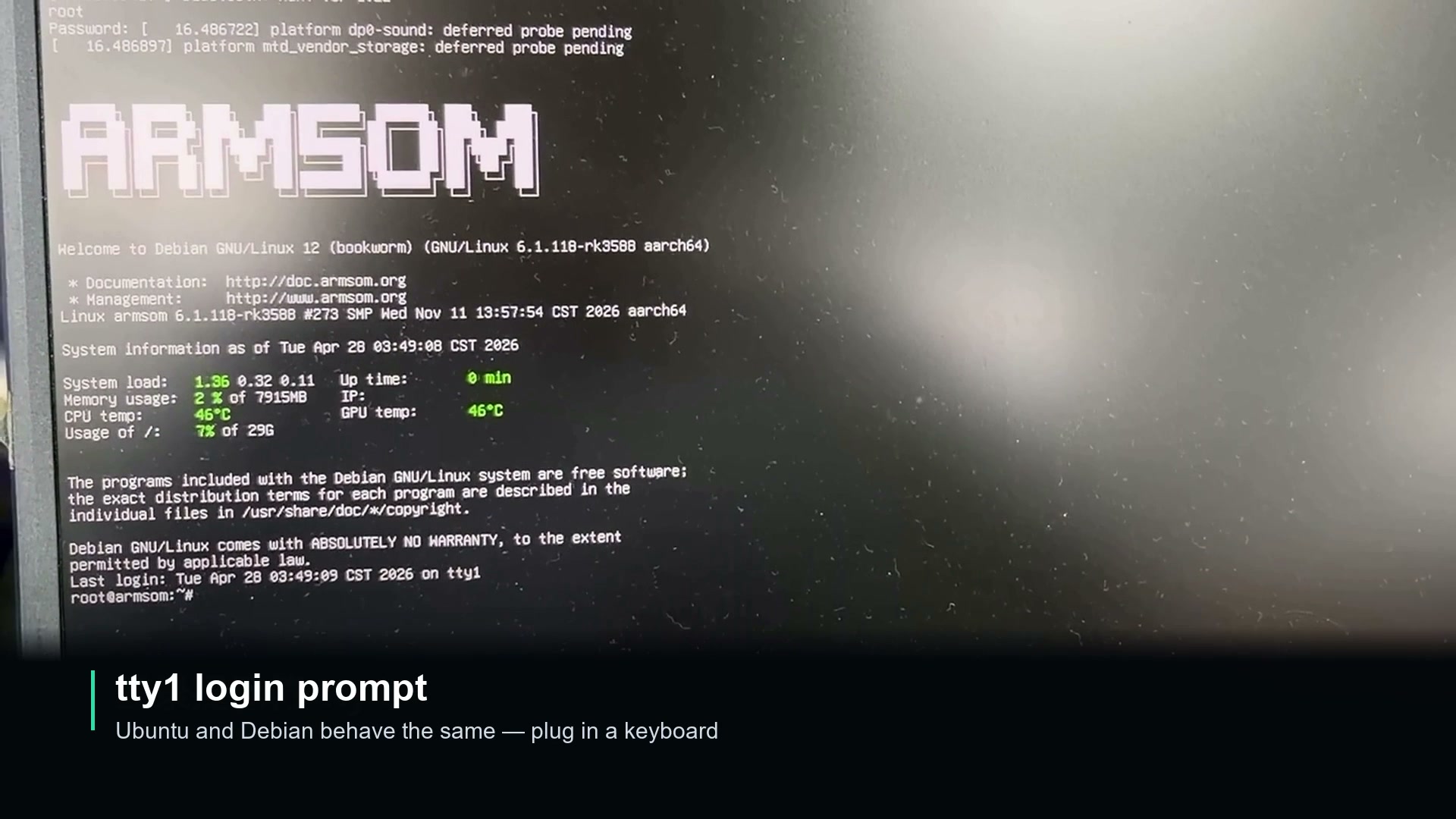
Das Debian 12 Beispiel zeigt das ArmSoM Banner, Systeminformationen und eine Shell-Eingabeaufforderung nach lokaler Anmeldung.
Starten Sie, bevor der Remote-Zugriff fertig ist
Eine lokale TTY-Sitzung ist nicht von einer SSH-Verbindung abhängig. Es gibt Ihnen einen Einstiegspunkt, wenn die Vernetzung noch nicht konfiguriert ist oder wenn Sie ein Verbindungsproblem am Gerät selbst untersuchen müssen.
Sie können die Ersteinrichtung lokal abschließen und dann zur Remoteverwaltung wechseln, wenn das Netzwerk bereit ist. Ein serieller Adapter wird für den hier gezeigten lokalen HDMI-and-Tastatur-Workflow nicht benötigt.
Ubuntu Server und Debian 12
Die Feature-Materialien umfassen Ubuntu Server und Debian 12-Bilder mit HDMI-Ausgang und lokaler tty1-Interaktion. Wählen Sie das Bild, das Ihren Board- und Softwareanforderungen entspricht, und überprüfen Sie die entsprechende Dokumentation für die unterstützte Version und die Anmeldedaten.
Ein TTY ist eine Textkonsole für Befehle, Servicemanagement und Fehlersuche. Projekte, die einen grafischen Desktop benötigen, sollten ein geeignetes Desktop-Image oder eine entsprechende Desktop-Umgebung verwenden. Die Verfügbarkeit des lokalen Display-Workflows hängt von der Platine, den Carrier-Schnittstellen und dem Systemabbild ab.
Ein praktischer Workflow am Schreibtisch oder vor Ort
Schließen Sie für ein neues Board ein Display an, um den Boot-Fortschritt zu überprüfen und die Grundeinstellung abzuschließen. Für die Fehlerbehebung im Netzwerk sollten Sie die Konfiguration von der lokalen Konsole aus überprüfen. In einem Klassenzimmer oder einer Demonstration zeigen Sie Befehle und deren Ausgabe auf einem größeren Bildschirm an. Dies sind einfache Anwendungen für ein lokales Terminal auf einem eingebetteten System.
Bereiten Sie Ihr Board vor
Wählen Sie das offizielle Server-Image, das für Ihr ArmSoM-Board geeignet ist.
Folgen Sie den blinkenden Anweisungen des Boards und schließen Sie dann ein HDMI-Display und eine USB-Tastatur an.
Verwenden Sie die empfohlene Stromversorgung und starten Sie das System.
Melden Sie sich an der lokalen Konsole mit den Anweisungen für dieses Bild an und beginnen Sie dann mit der Konfiguration.
Beginnen Sie mit dem ArmSoM Produktdokumentation für boardspezifische Bilder und First-Boot-Anleitungen. Die Anzeigeschnittstellenführung stellt weitere HDMI-Anleitungen bereit, und die Downloadseite Links zu ArmSoM-Ressourcen.
Für Bildauswahl oder Projektfragen, Kontakt sales@armsom.org mit Ihrem Boardmodell und Ihrer Systemversion.